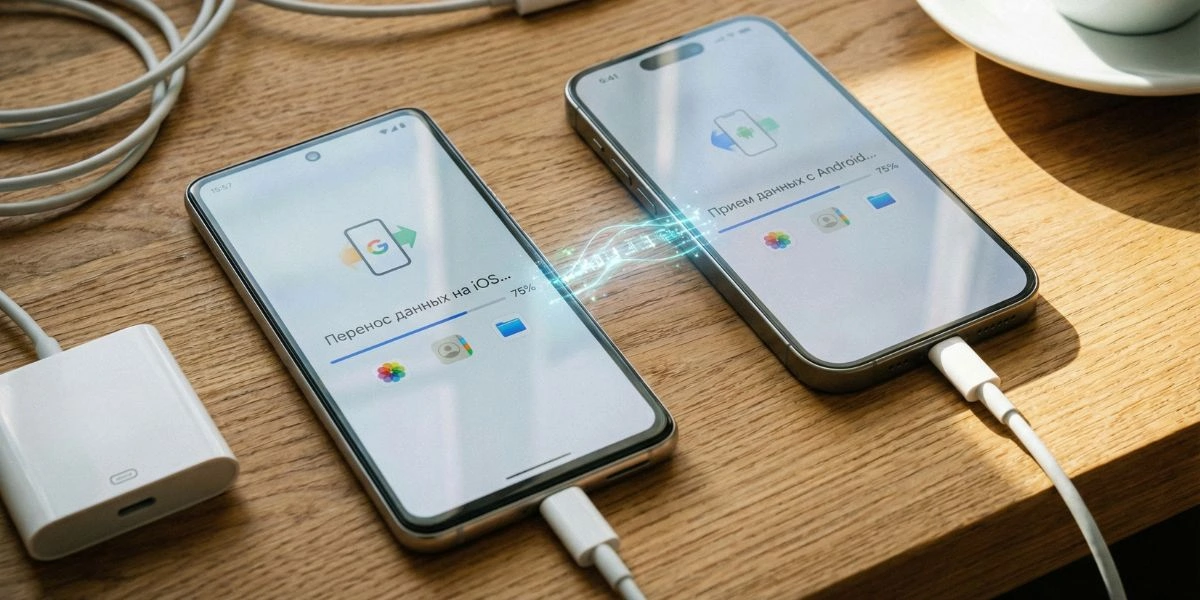
Переход с Android на iPhone в 2026 году — это не просто смена одного гаджета на другой, это полноценная миграция в иную экосистему. Несмотря на то что современные смартфоны стали ближе друг к другу по функционалу, архитектура операционных систем Google и Apple по-прежнему имеет принципиальные различия. Многие пользователи опасаются «закрытости» iOS, боясь потерять годы переписок в мессенджерах, накопленные медиатеки или прогресс в любимых играх. Почему же в 2026 году желание купить айфон и совершить миграцию на Apple набирает обороты? Ответ кроется в бесшовной интеграции устройств внутри экосистемы, лидерстве в мобильной видеосъемке и беспрецедентном сроке поддержки обновлений (до 7–8 лет для новых моделей). Однако, чтобы радость от покупки не была омрачена потерей важных контактов или фото, процесс переноса нужно выполнить по четкому алгоритму. В этой статье мы представим самый полный гайд 2026 года, который поможет вам переехать с Android на iPhone быстро, просто и без потерь.
Краткий обзор способов переноса
В 2026 году существует несколько основных путей миграции:
- Официальный (Move to iOS): Бесплатное приложение от Apple, которое делает почти всё в автоматическом режиме при первой настройке.
- Облачная синхронизация: Использование Google Drive, iCloud и сторонних сервисов для ручного переноса контактов и медиа.
- Проводной перенос: Использование кабеля USB-C на USB-C для прямой передачи данных между устройствами (самый быстрый способ для новых моделей iPhone).
- Специализированный софт: Сторонние утилиты для переноса специфических данных, таких как история чатов WhatsApp или платные приложения.
Стоит понимать, что такие данные, как список контактов, календарь и бесплатные приложения из Google Play (имеющиеся в App Store), переносятся легко. В то время как платный контент, системные настройки Android и некоторые игровые аккаунты потребуют ручного вмешательства.
Подготовка к переносу данных: Чек-лист безопасности
Прежде чем нажать кнопку «Начать», необходимо провести техническую ревизию обоих устройств. Игнорирование этого этапа — главная причина 90% ошибок при переносе.
1. Проверка совместимости и объемов
Убедитесь, что ваш Android-смартфон работает на версии 4.0 или новее, а ваш новый iPhone поддерживает текущую версию iOS. В 2026 году актуальным считается перенос на модели iPhone 13 и новее, где оптимизация передачи данных значительно выше. Обязательно проверьте объем данных на Android (Настройки → Хранилище) и сопоставьте его со свободной памятью на iPhone. Учитывайте, что система iOS занимает около 10–15 ГБ «из коробки».
2. Питание и связь
Процесс переноса 128 ГБ данных может занять от 40 минут до 2 часов.
- Зарядка: Оба устройства должны быть заряжены минимум на 70–80%, а лучше — подключены к источникам питания.
- Wi-Fi: Используйте стабильную сеть. В 2026 году крайне рекомендуется диапазон 5 ГГц или 6 ГГц (Wi-Fi 6E/7), так как на частоте 2.4 ГГц процесс может постоянно обрываться из-за помех.
3. Резервное копирование и обновления
Сделайте свежий бэкап Android на Google Drive. Если вы планируете переносить закладки браузера, обновите Google Chrome на Android до последней версии. Также проверьте, чтобы на Android был выключен режим энергосбережения и отключены приложения, которые могут использовать Wi-Fi в фоновом режиме (например, AdGuard или VPN).
Таблица: Что нужно проверить перед началом миграции
|
Элемент проверки |
Требование |
Зачем это нужно? |
|---|---|---|
|
Заряд аккумулятора |
Не менее 75% |
Чтобы телефон не выключился в середине процесса (риск потери данных) |
|
Версия Android |
4.0 и выше |
Минимальное системное требование Apple |
|
Свободное место на iPhone |
Больше, чем занято на Android |
Данные просто не поместятся и выдадут ошибку |
|
Wi-Fi сеть |
Одна сеть для обоих устройств |
Для создания локального канала передачи |
|
WhatsApp бэкап |
Создан внутри приложения |
Без этого чаты не подтянутся в новый iPhone |
Официальный способ: Приложение «Перенос на iOS» (Move to iOS)
Это «золотой стандарт» миграции, разработанный Apple. Его главное преимущество — создание защищенного прямого соединения между устройствами по Wi-Fi (Direct Link).
Когда использовать этот метод?
Только при первичной настройке. Если вы уже активировали iPhone и видите рабочий стол с иконками, вам придется либо сбрасывать его до заводских настроек (Настройки → Основные → Перенос или сброс iPhone), либо переносить данные вручную (см. Часть 2 нашего гайда).
Что будет перенесено автоматически в 2026 году:
- Контакты и учетные записи почты: Все записи из телефонной книги и привязанные Gmail/Outlook аккаунты.
- Медиатека: Фотографии и видео (кроме тех, что хранятся только в облаке и не скачаны на телефон).
- Сообщения: SMS и история iMessage (если была).
- WhatsApp: Полная история чатов, включая медиафайлы (требует подтверждения номера).
- Календари и закладки: Ваши планы и избранные сайты из Chrome.
- Приложения: iPhone найдет в App Store бесплатные аналоги тех приложений, что стояли у вас на Android, и предложит их скачать.
Что НЕ переносится: Музыка (без DRM), книги в формате PDF/ePub, пароли от Wi-Fi сетей и, к сожалению, платные приложения. За игры, купленные в Google Play, в 99% случаев придется платить в App Store заново.
Пошаговая инструкция (Метод 2026)
-
На Android: Скачайте приложение «Перенос на iOS» из Google Play. Откройте его и примите условия соглашения.
-
На iPhone: Дойдите до экрана «Быстрое начало». Выберите пункт «Настроить вручную», а затем на экране «Перенос приложений и данных» нажмите «С Android».
-
Получение кода: На iPhone появится одноразовый код (6 или 10 знаков). Введите его на Android-устройстве.
-
Создание сети: Android предложит подключиться к временной Wi-Fi сети, созданной iPhone. Нажмите «Подключиться».
-
Выбор контента: На Android появится список категорий. Отметьте всё, что вам нужно.
-
Важно: Если вы переносите WhatsApp, на этом этапе откроется само приложение WhatsApp на Android для подготовки архива. Не закрывайте его, пока не увидите надпись «Готово».
-
-
Процесс передачи: Оставьте оба телефона рядом. Не используйте их и не принимайте входящие звонки. Даже если Android пишет, что «интернет слабый» или «соединение потеряно» — игнорируйте это, если прогресс-бар на iPhone продолжает двигаться.
-
Завершение: Когда полоса загрузки на iPhone заполнится, нажмите «Готово» на Android. Теперь можно продолжить настройку iPhone (Apple ID, FaceID и т.д.).
Вариант с кабелем (Новинка iOS 26+)
В новых версиях iOS 26+ появилась возможность использовать прямой кабель USB-C на USB-C.
- Преимущество: Скорость выше в 5–10 раз по сравнению с Wi-Fi. Никаких обрывов из-за помех в эфире.
- Как это работает: Просто соедините два смартфона кабелем. Приложение «Перенос на iOS» автоматически распознает проводное соединение и предложит передать данные по нему. Это идеальный вариант, если вы переносите медиатеку объемом более 256 ГБ.
Предупреждение: Во время переноса Android может выдавать системные уведомления о том, что Wi-Fi сеть не имеет доступа в интернет. Это нормально. Ни в коем случае не переключайтесь на мобильные данные, иначе процесс будет безвозвратно прерван, и вам придется начинать всё сначала.
Альтернативные способы переноса данных в 2026 году
Не всегда официальное приложение «Перенос на iOS» работает идеально. Ошибки соединения, слишком старая версия Android или желание перенести данные уже после того, как iPhone был настроен, заставляют пользователей искать альтернативы. В 2026 году рынок предлагает несколько надежных решений — от облачных сервисов до профессионального ПО.
Сравнительная таблица методов миграции
|
Метод |
Что переносит |
Скорость |
Сложность |
Ограничения 2026 года |
|---|---|---|---|---|
|
Move to iOS |
Почти всё (кроме платного) |
Средняя |
Низкая |
Только при первой настройке |
|
Кабель (Прямой) |
Фото, видео, файлы |
Высокая |
Низкая |
Требует качественный кабель USB-C |
|
Google Drive |
Контакты, календарь, фото |
Средняя |
Средняя |
Ограничен объемом облака (15 ГБ free) |
|
MobileTrans |
WhatsApp, приложения, игры |
Высокая |
Средняя |
Платная лицензия (подписка) |
|
Компьютер (ПК/Mac) |
Музыка, фото, документы |
Зависит от USB |
Высокая |
Требует сторонний софт для Android |
Подробно о популярных инструментах
- Профессиональный софт (MobileTrans / Wondershare): Эти утилиты остаются лидерами для тех, кому нужно перенести «проблемные» данные: историю чатов в мессенджерах, которую не подхватил официальный способ, или даже прогресс в некоторых кроссплатформенных играх. Основной минус — высокая цена и необходимость наличия ПК.
- Облачные хранилища (Яндекс.Диск, Dropbox, Mail.ru): Идеальны для постепенного переноса фото и документов. В 2026 году интеграция облаков в iOS стала бесшовной — файлы из сторонних сервисов отображаются прямо в стандартном приложении «Файлы» на iPhone.
- SHAREit и Xender: Эти приложения используют Wi-Fi Direct для передачи файлов. Они незаменимы, если вам нужно перекинуть отдельные тяжелые видео или архивы документов уже после того, как вы начали пользоваться новым телефоном.
Перенос конкретных типов данных вручную
Если автоматика дала сбой, не паникуйте. Почти любой тип данных можно перенести вручную, используя встроенные инструменты синхронизации Google и Apple.
1. Контакты, Календари и Заметки
Самый простой этап. Поскольку большинство пользователей Android хранят контакты в учетной записи Google, перенос сводится к простой авторизации:
- На iPhone перейдите в Настройки → Почта (или Календарь) → Учетные записи.
- Нажмите «Добавить учетную запись» и выберите Google.
- Введите данные своего Gmail.
- После входа включите тумблеры «Контакты», «Календари» и «Заметки». Спустя 2–5 минут все ваши данные появятся в стандартных приложениях iOS.
2. Фотографии и видео (Google Фото vs iCloud)
В 2026 году нет смысла физически копировать все фото в память телефона, если вы пользуетесь облаком.
- Вариант А: Установите приложение Google Фото на iPhone. Все ваши снимки с Android будут доступны там сразу после входа.
- Вариант Б (iCloud): Если вы хотите перенести всё в экосистему Apple, скачайте фото с Android на компьютер, а затем загрузите их через сайт
icloud.comили приложение «Фото» на Mac.
3. Приложения и их данные
Здесь кроется главный нюанс миграции.
- Бесплатные приложения: Если вы пропустили этап Move to iOS, вам придется зайти в App Store и вручную скачать нужные программы. Благодаря глобализации сервисов, в 2026 году 98% популярных Android-приложений имеют свои версии для iOS.
- Игровой прогресс: В 2026 году большинство крупных игр (Genshin Impact, PUBG, Call of Duty) используют собственные аккаунты или привязку к социальным сетям. Просто войдите в свой профиль в игре на iPhone, и ваш уровень подтянется автоматически. Однако игры, сохраняющиеся только в Google Play Games, перенести не получится.
4. Мессенджеры (WhatsApp и Telegram)
- Telegram: Самый удобный мессенджер для миграции. Просто установите приложение на iPhone и введите свой номер. Все чаты, файлы и архивы хранятся в облаке Telegram и появятся мгновенно.
- WhatsApp: В 2026 году официальный инструмент внутри «Переноса на iOS» работает стабильно, но если вы его пропустили — перенести чаты без сброса iPhone к заводским настройкам крайне сложно. Существуют платные обходные пути (например, Tenorshare iCareFone), но они не всегда гарантируют успех.
5. Пароли и автозаполнение
Если вы годами копили пароли в Chrome и Google Password Manager:
- На iPhone зайдите в Настройки → Пароли → Параметры паролей.
- В списке «Автозаполнение из:» включите Chrome (предварительно установив его).
- Теперь при входе на сайты iPhone будет предлагать подставить пароли из вашей учетной записи Google. Для максимального удобства в 2026 году рекомендуется экспортировать пароли из Google в файл .csv и импортировать их в «Связку ключей» iCloud через Mac или PC.
6. Музыка и документы
Для передачи локальной музыки и PDF-документов лучше всего использовать компьютер:
- Подключите Android к ПК и скопируйте файлы.
- Установите на компьютер приложение Apple Devices (пришло на смену iTunes в Windows) или используйте Finder на Mac.
- Перетащите файлы в соответствующие разделы вашего iPhone.
Перенос данных, если iPhone уже настроен
Часто случается так, что радость от покупки нового гаджета заставляет пользователя активировать его мгновенно, пропуская системные предложения о миграции. Когда первый восторг проходит, выясняется, что контакты, заметки и история WhatsApp остались на старом Android.
В 2026 году у вас есть два пути решения этой проблемы:
-
Радикальный (Сброс до заводских настроек): Если вы еще не успели накопить много новых данных на iPhone, это лучший вариант. Перейдите в Настройки → Основные → Перенос или сброс iPhone → Стереть контент и настройки. После этого iPhone перезагрузится, и вы снова увидите экран приветствия, где сможете использовать приложение «Перенос на iOS» (описано в Части 1).
-
Ручной (Без сброса): Если на iPhone уже есть важные данные, используйте методы точечного переноса:
-
Контакты и Календари: Через добавление учетной записи Google в настройках почты.
-
Фото: Через установку приложения Google Фото и синхронизацию с iCloud.
-
Документы: Через мессенджеры (отправка самому себе) или облачные диски.
-
WhatsApp: Если вы пропустили официальный перенос, без сброса настроек iPhone бесплатно перенести чаты не получится. Потребуется либо сброс, либо платные сторонние утилиты.
-
Устранение ошибок и частые проблемы (Troubleshooting)
Даже при идеальной подготовке процесс может прерваться. В 2026 году нейросети внутри iOS стараются подсказывать причины сбоев, но иногда ошибки остаются зашифрованными.
Таблица: Ошибка — Причина — Решение
|
Ошибка / Проблема |
Возможная причина |
Что делать? |
|---|---|---|
|
Код не появляется на iPhone |
Устройства не в одной сети Wi-Fi |
Проверьте, что на Android выключен мобильный интернет и VPN. |
|
Прервано на 99% |
Входящий звонок или разрыв Wi-Fi |
Переведите оба телефона в «Режим полета», оставив только Wi-Fi. Повторите. |
|
«Недостаточно места» |
На Android данных больше, чем память iPhone |
Снимите галочку с раздела «Видео» или «Фото» — их легче перенести позже через облако. |
|
WhatsApp не переносится |
Номер телефона на iPhone отличается |
Сначала вставьте SIM-карту в iPhone или убедитесь, что номер для входа совпадает. |
|
Медленная загрузка |
Забит эфир Wi-Fi (2.4 ГГц) |
Переключите роутер на 5 ГГц или используйте прямой кабель USB-C. |
Важный совет: Если перенос «завис» на одном месте более чем на 20 минут — скорее всего, произошел программный сбой. К сожалению, функцию «продолжить с того же места» в 2026 году еще не внедрили, поэтому придется перезагрузить оба устройства и начать процесс заново.
FAQ: Ответы на острые вопросы миграции 2026
1. Можно ли перенести платные приложения из Google Play?
Нет. Лицензионные соглашения Google и Apple не пересекаются. Если вы купили профессиональный фоторедактор на Android, в App Store его придется покупать заново. Исключение — подписки (Netflix, Spotify, Telegram Premium), они привязаны к вашему аккаунту внутри сервиса и будут работать везде.
2. Как перенести банковские приложения, которых нет в App Store (РФ)?
Поскольку Move to iOS переносит только ссылки на приложения из официального стора, удаленные из App Store банки не перенесутся. Вам придется либо использовать веб-версии (PWA), либо устанавливать их через специальные утилиты на ПК (например, iMazing).
3. Переносятся ли пароли от Wi-Fi?
Официальное приложение Apple не переносит сохраненные пароли от сетей Wi-Fi в целях безопасности. Их придется вводить заново.
4. Работает ли «Перенос на iOS» со старыми iPhone?
Да, метод работает для всех iPhone, поддерживающих iOS 9 и выше. Однако в 2026 году для корректного переноса WhatsApp рекомендуется использовать устройства с iOS 15.5 и новее.
5. Что делать с прогрессом в играх?
Если игра поддерживает вход через Facebook, Google Account (внутри игры) или свой собственный ID (например, Supercell ID), то прогресс подтянется. Если игра сохранялась только локально или в «Google Play Игры» — прогресс будет потерян.
Ваш чек-лист после переноса
Поздравляем, вы переехали на iPhone! Но не спешите выбрасывать или форматировать старый Android. Вот краткий чек-лист на первые 24 часа:
-
Проверьте WhatsApp: Убедитесь, что все чаты на месте. После активации на iPhone WhatsApp на Android автоматически разлогинится.
-
Догрузите приложения: iPhone начнет скачивать аналоги ваших Android-программ из App Store в фоновом режиме. Это может занять время.
-
Настройте Apple ID: Это сердце вашего нового телефона. Включите двухфакторную аутентификацию и настройте iCloud для бэкапов.
-
Удалите данные с Android: Только после того, как вы убедились, что каждое фото и каждый контакт на месте, можно делать полный сброс старого устройства для продажи или передачи другому человеку.
Переход на новую систему — это всегда небольшой стресс, но надеемся, что этот гайд сделал вашу миграцию в 2026 году максимально комфортной. А если вы ищете где можно выгодно приобрести смартфона на андроид или IOS то выбирайте только проверенные интернет-магазины, такие как например онлайн-магазин Kenigsmart, в котором вы сможете найти последние модели телефонов по приятным ценам. Добро пожаловать в мир Apple!